
Blog
Hướng dẫn cài đặt phần mềm đọc, chỉnh sửa PDF XChange Bản quyền
Hướng dẫn cài đặt phần mềm đọc, chỉnh sửa PDF XChange Bản quyền
Các bước cài đặt phần mềm PDF XChange Bản quyền
Bước 1: Chuẩn bị
- Máy tính sử dụng hệ điều hành Windows (hỗ trợ từ Windows 7 – Windows 11, khuyến nghị nên cài từ Windows 10 trở lên)
- Bộ cài bộ cài phần mềm PDF XChange
Link tải: https://www.pdf-xchange.com/product/downloads - Key bản quyền phần mềm PDF Xchange được gửi từ 4CTECH
Bước 2: Cài đặt
Thực hiện cài đặt phần mềm PDF Xchange theo các bước như sau:
(nếu máy tính đã cài đặt sẵn bản dùng thử miễn phí thì có thể nhập key để chuyển sang bản chính thức như hướng dẫn ở cuối bài viết mà không cần phải cài đặt lại)
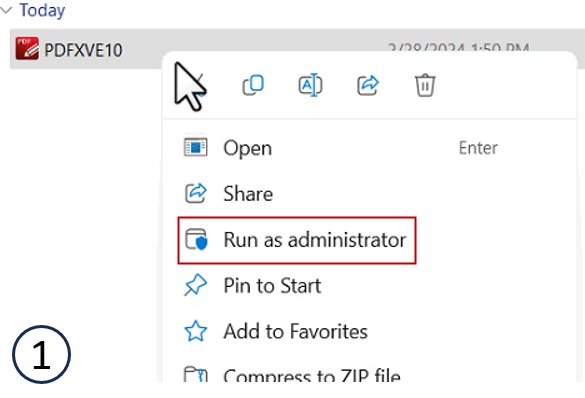
- Chạy file cài đặt (nên chạy với quyền admin)
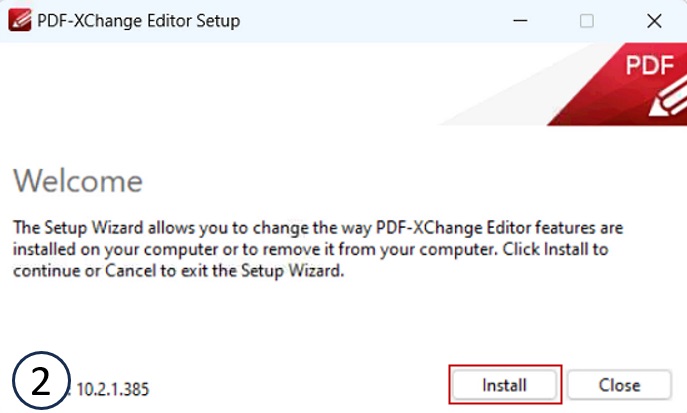
2. Nhấp Install để bắt đầu cài đặt

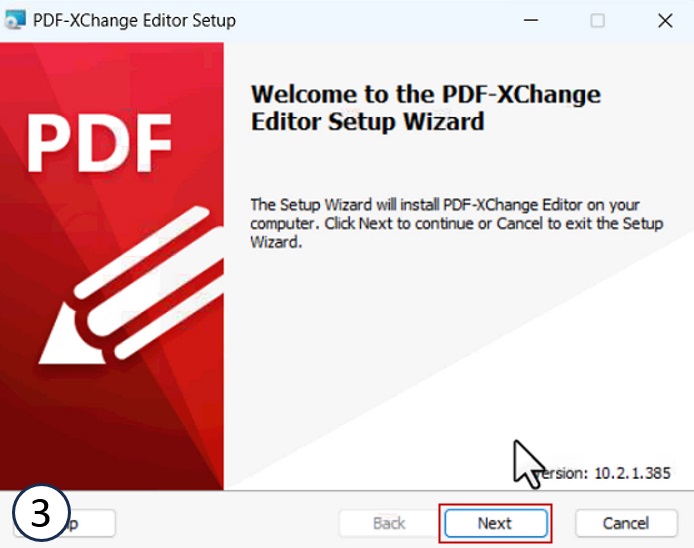
3. Chọn Next để tiếp tục
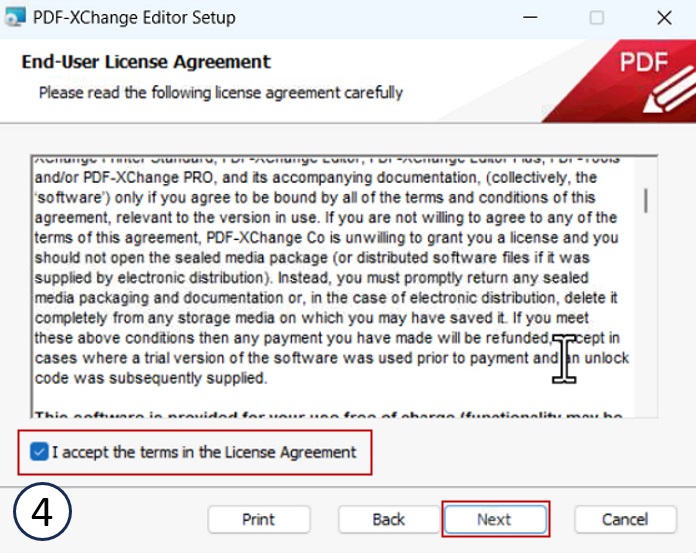
4. Tích I accept the terms in the License Agreement để đồng ý với các điều khoản sử dụng Bản quyền phần mềm PDF XChange, sau đó nhấp Next để tiếp tục
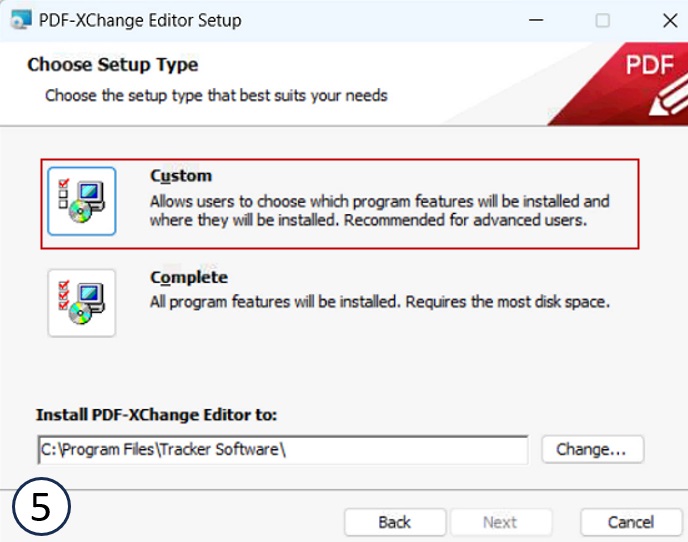
5. Chọn Custom hoạc Complete (nên chọn Custom để tùy chọn các tính năng cần cài) sau đó chọn Next để tiếp tục
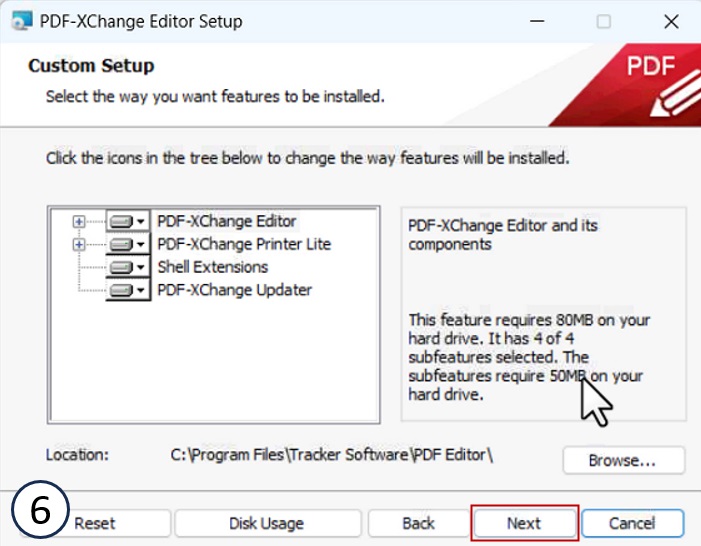
6. Nhấp Next để tiếp tục
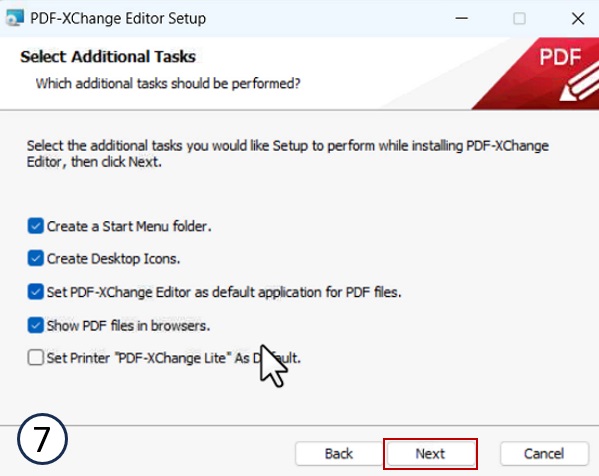
7. Nhấp Next để tiếp tục
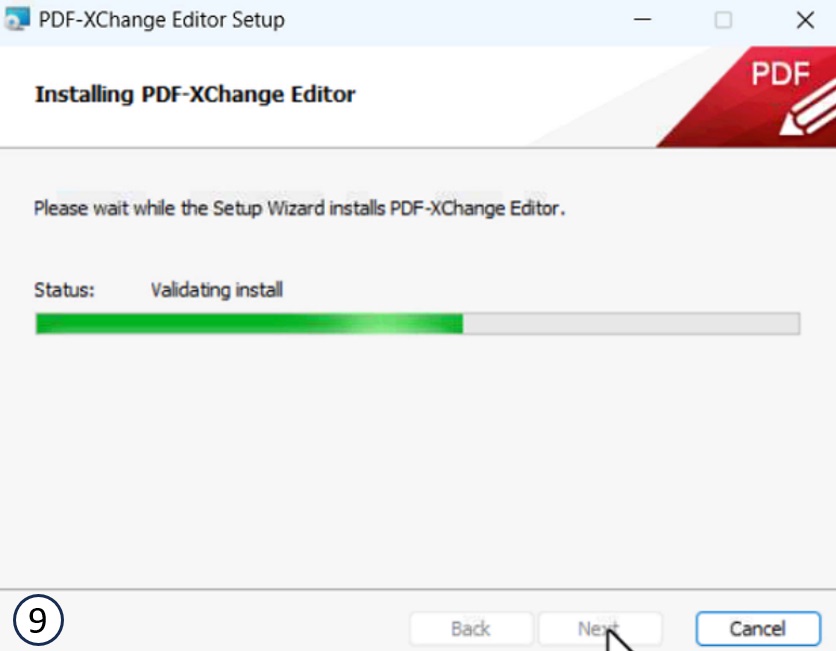
9. Chờ quá trình cài đặt hoàn thành
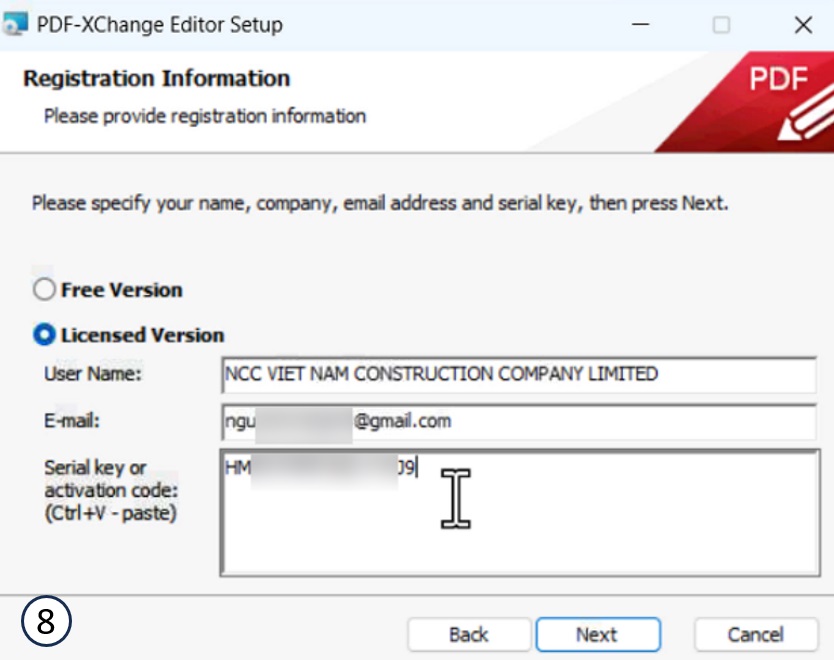
8. Nhập thông tin bản quyền
– Tích chọn Licensed Version để nhập thông tin Bản quyền phần mềm PDF Xchange (được gửi từ 4CTECH)
Các trường thông tin tại mục Licensed Version bao gồm:
- User name: (nhập tên công ty)
- E-mail: (nhập email đã gửi cho 4CTECH khi đặt hàng)
- Serial key or activation code: (nhập Key bản quyền được gửi từ 4CTECH)
– Tích chọn Free Version để sử dụng bản miễn phí (trường hợp không có key bản quyền)
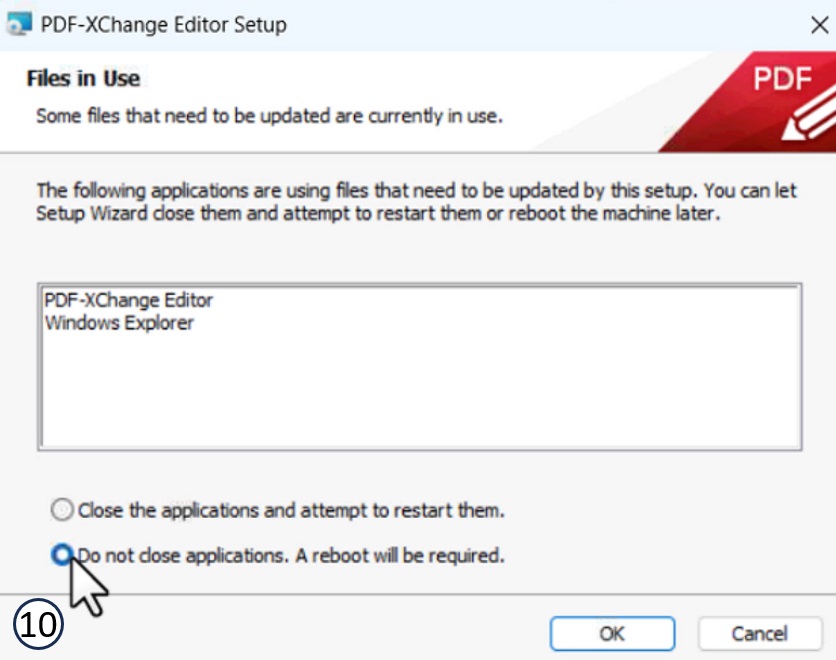
10. Chọn Close the applications and attempt to restart them để đóng các ứng dụng đang sử dụng liên quan đến phần mềm PDF Xchange hoạc chọn Do not close applications. A reboot will be required để tiếp tục cài đặt mà không cần đóng các ứng dụng
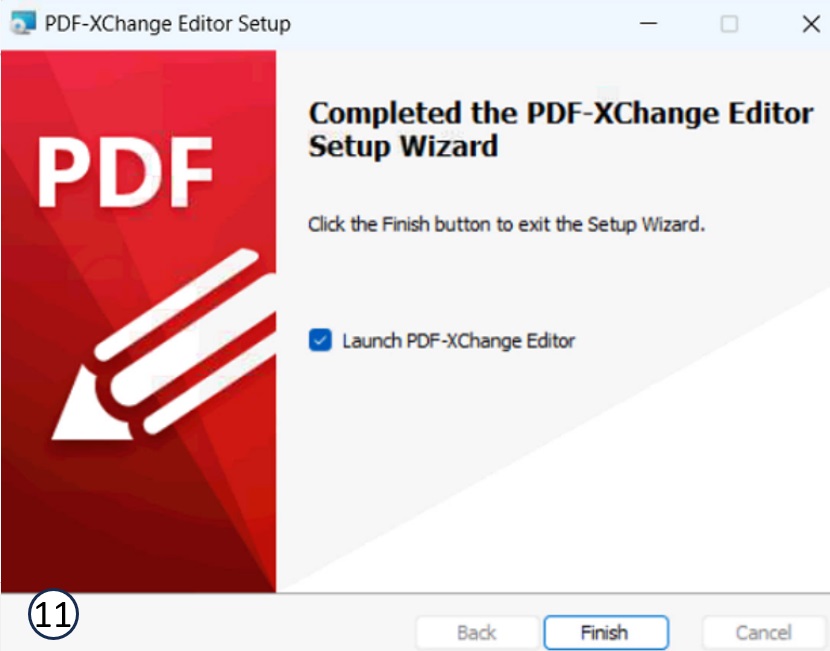
11. Nhấp Finish để hoàn thành
KÍCH HOẠT PDF XCHAGE BẢN QUYỀN TRÊN MÁY CÀI SẴN BẢN MIỄN PHÍ
Trường hợp máy tính đang cài đặt Phần mềm PDF XChange bản miễn phí (bản dùng thử) thì chỉ cần nhập key để chuyển sang bản chính thức mà không cần phải cài lại phần mềm, cách thực hiện như sau:

Trên giao diện phần mềm, vào thẻ Help chọn License Key
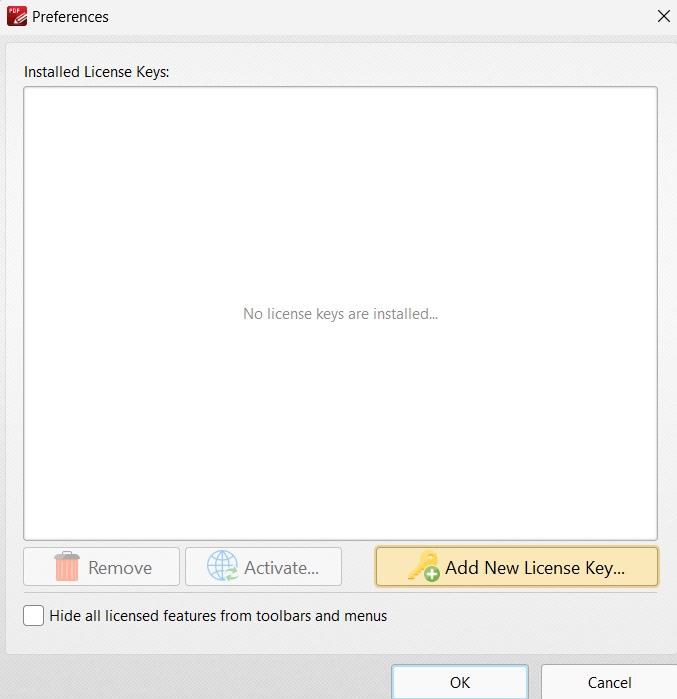
Một hộp thoại xuất hiện, chọn Add New License Key… để nhập Key phần mềm PDF XChange bản quyền
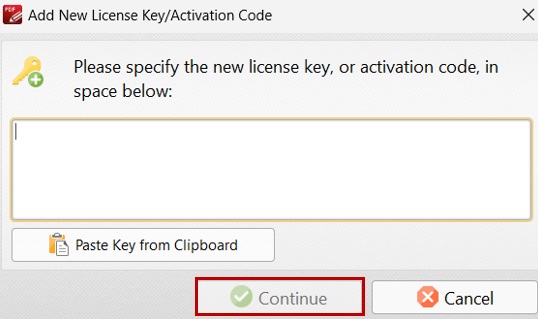
Nhập key bản quyền sau đó nhấp Continue
Video hướng dẫn cài đặt phần mềm PDF Xchange bản quyền
Mọi hỗ trợ xin vui lòng liên hệ:
CÔNG TY TNHH CÔNG NGHỆ 4CTECH VIỆT NAM
Tư vấn và cung cấp bản quyền phần mềm trọn gói
Mr. Tú – 0968 023 855
Email: [email protected]