
Phần mềm Alibre
Hướng dẫn cài đặt phần mềm Alibre Design bản quyền
Hướng dẫn cài đặt phần mềm Alibre Design bản quyền
Cám ơn Quý khách hàng đã tin tưởng và lựa chọn sản phẩm Alibre Design do Công ty TNHH Công Nghệ 4CTECH Việt Nam phân phối
Sau đây là hướng dẫn chi tiết cách cài đặt và kích hoạt bản quyền phần mềm Alibre mà Quý khách đã mua.
1. Chuẩn bị trước khi cài đặt phần mềm Alibre
Máy tính đáp ứng cấu hình như sau:
| Tối thiểu | Đề xuất | |
| Hệ điều hành | Windows 10 – 64 bit | Windows 11 Pro – 64 bit |
| CPU | Bất kỳ CPU nào cũng có thể cài đặt Alibre | 3,5 – 4,0 GHz hoặc cao hơn |
| RAM | 8 GB | 16 GB |
| Video card | DirectX 11 | NVIDIA RTX hoạc AMD FirePro/Radeom Pro 4GB trở lên |
| Độ phân giải màn hình | 1920 * 1080 | 1920 * 1080 hoạc cao hơn |
| Dung lượng trống ổ cứng | 2GB | Ổ SSD dung lượng trống 5GB trở lên |
| Internet | Có kết nối Internet | Có kết nối Internet |
| Chuột | Chuột 3D chuyên dụng |
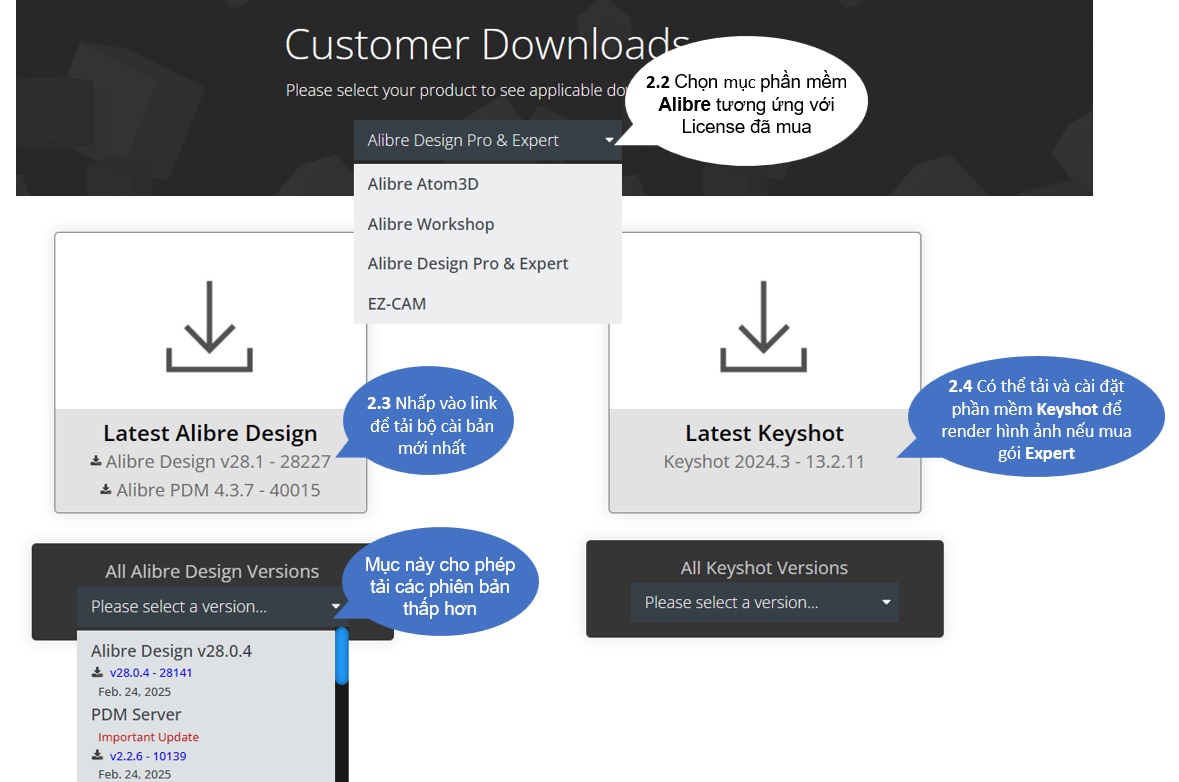
2. Download bộ cài phần mềm
2.1 Truy cập link: https://www.alibre.com/downloads/
và tải bộ cài phần mềm Alibre về máy tính theo các bước sau:
3. Cài đặt phần mềm Alibre
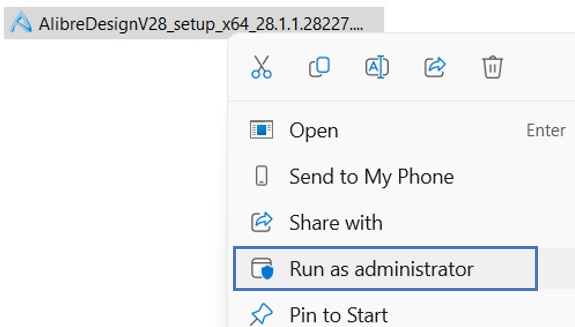

3.1 Chạy file cài đặt (nên chạy với quyền admin)
3.2 Hộp thoại Welcom xuất hiện, chọn Next để tiếp tục
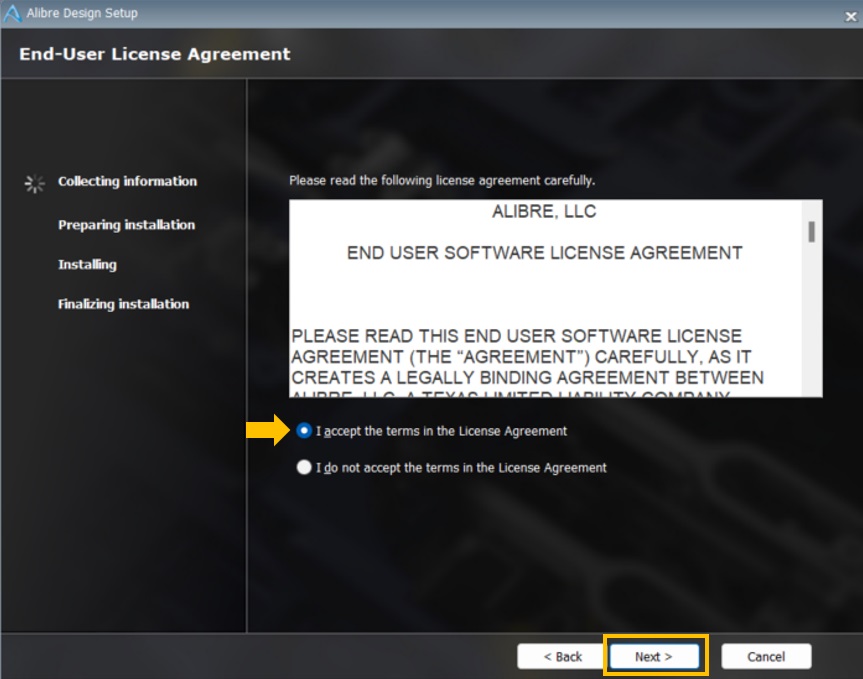
3.3 Đọc các điều khoản người dùng và tích I accept the terms in the License Agreement để đồng ý sau đó nhấp Next để tiếp tục
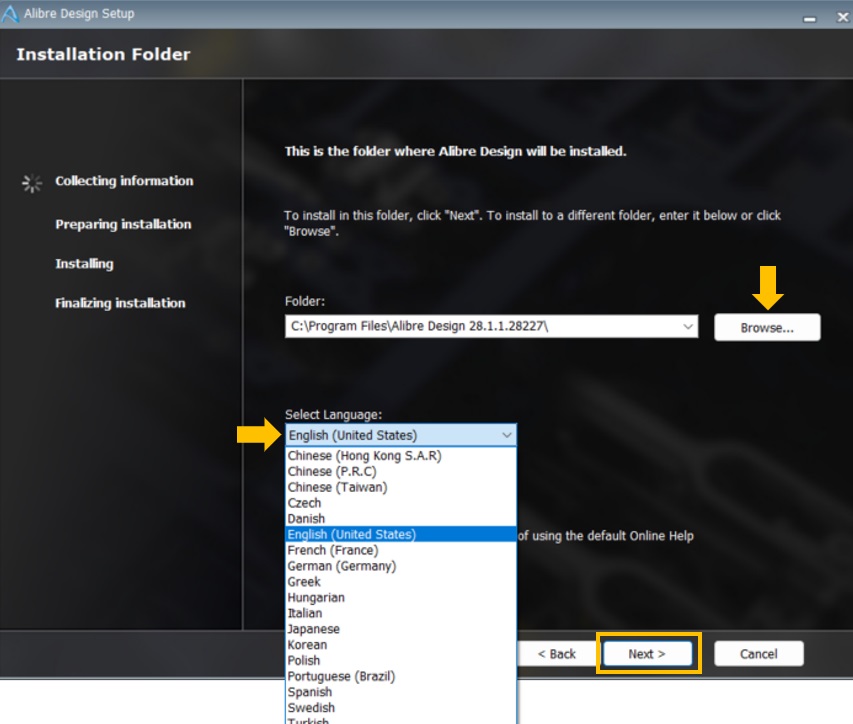
3.4 Thư mục cài đặt mặc định là ổ C, trường hợp cần cài đặt sang thư mục khác chọn Browse…
Alibre hỗ trợ đa ngôn ngữ, hệ thống mặc định lựa chọn tiếng Anh, trường hợp cần sử dụng các ngôn ngữ khác thì lựa chọn tại mục Select Language
Sau đó nhấp Next để tiếp tục
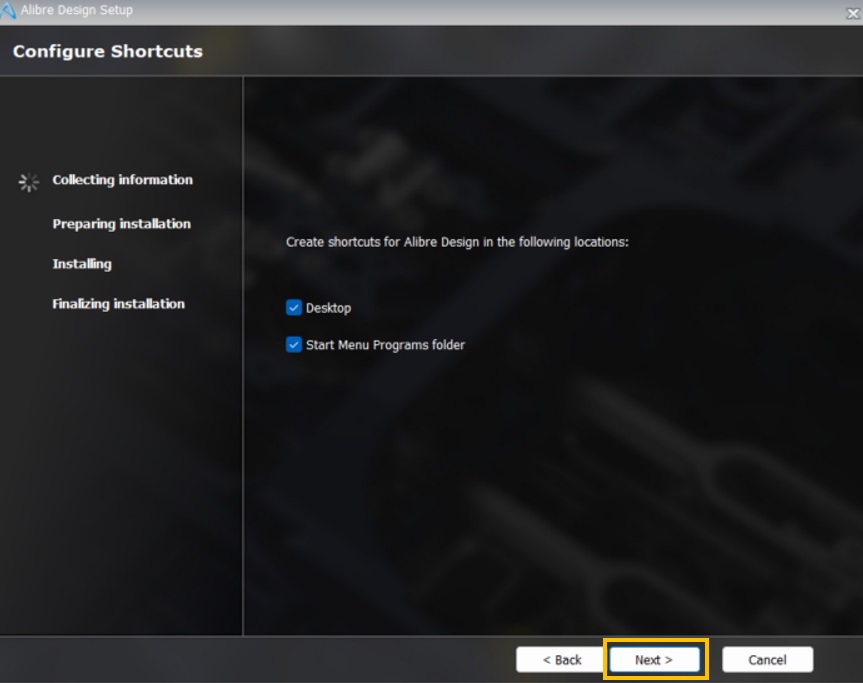
3.5 có 2 tùy chọn hiển thị icon Alibre trên Desktop và khởi động phần mềm Alibre được tích sẵn, nhấp Next để tiếp tục
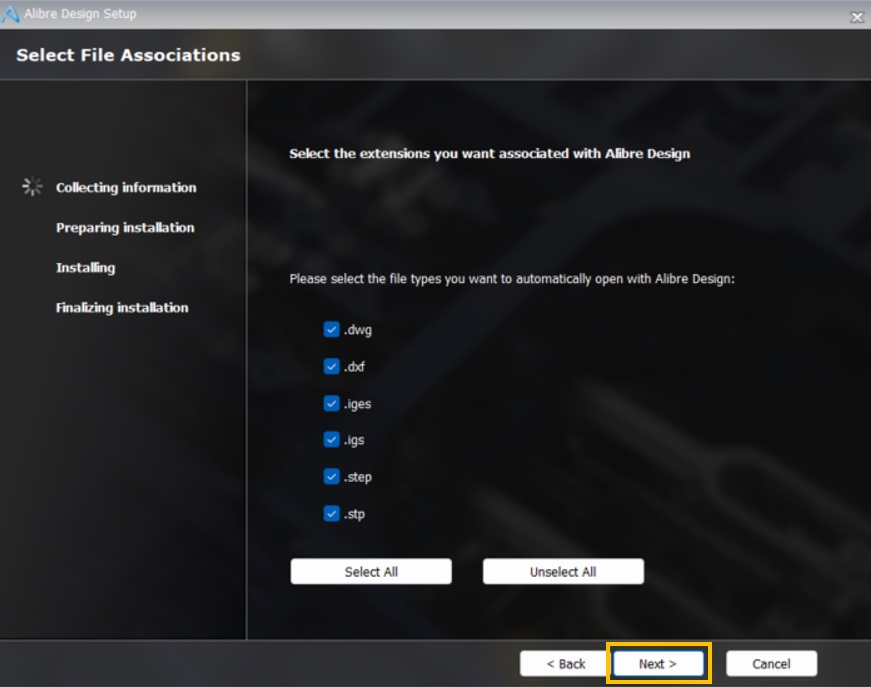
3.6 Các định dạng file cho phép mở tự động trên Alibre được tích sẵn, nhấp Next để tiếp tục

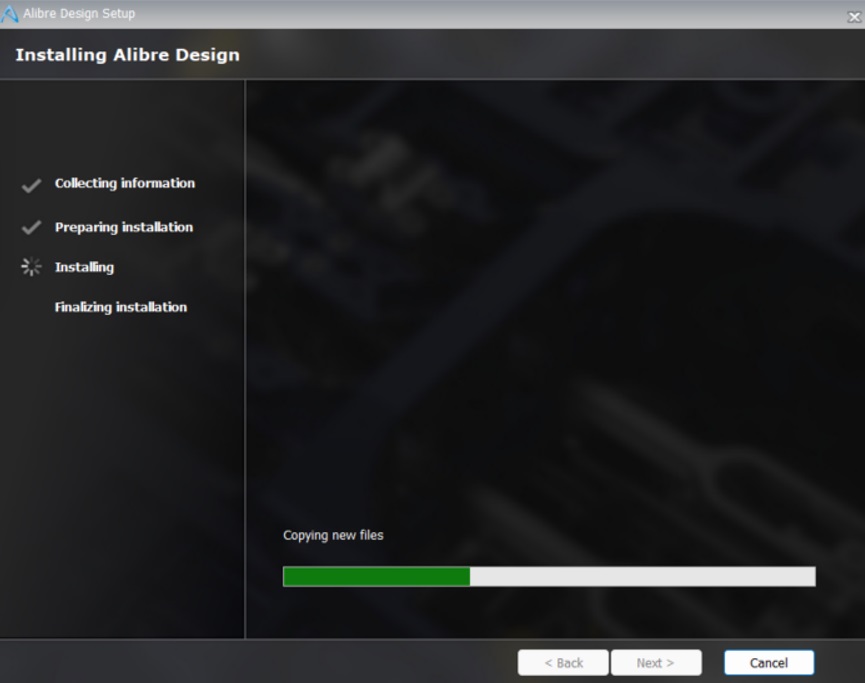
3.7 Nhấp Install để cài đặt
3.8 Chờ quá trình cài đặt hoàn thành
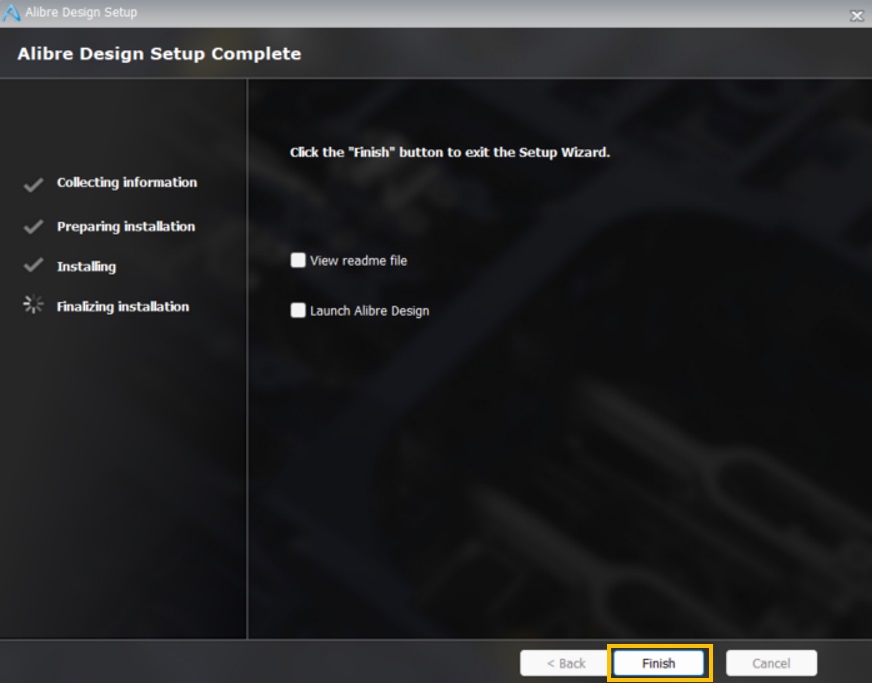
3.9 Nhấp Finish để hoàn thành cài đặt
4. Kích hoạt bản quyền phần mềm Alibre
4.1 Mở phần mềm Alibre từ icon trên Desktop
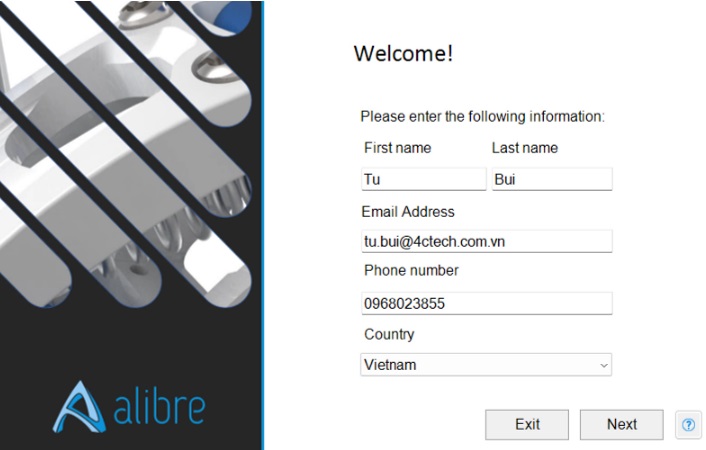
4.2 Đối với máy tính cài phần mềm Alibre lần đầu, hệ thống sẽ yêu cầu điền thông tin người dùng. Điền đầy đủ các thông tin theo mẫu. Tại mục Country chọn Vietnam.
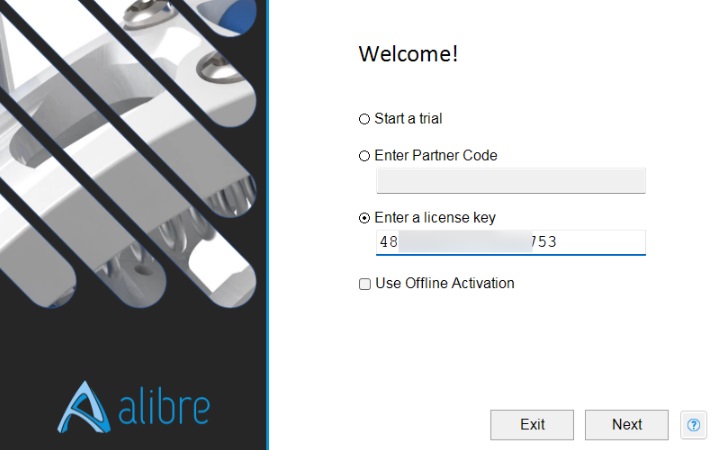
4.3 Nhập key bản quyền tại mục Enter a license key
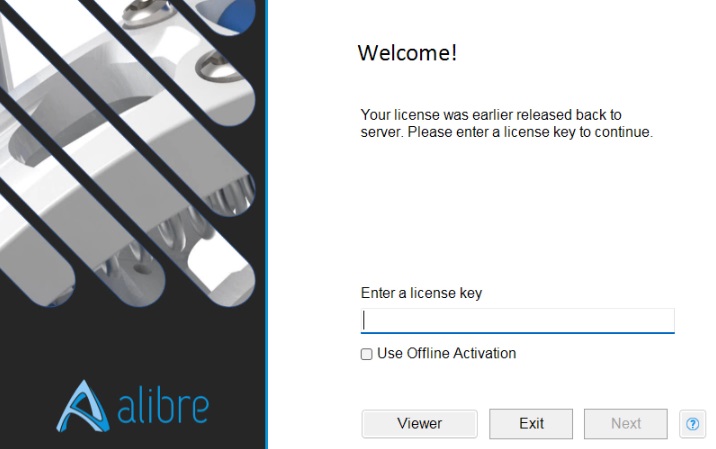
Đối với các máy tính đã cài bản dùng thử, hoạc đã có cài Alibre trước đó thì chỉ xuất hiện hộp thoại có mục Enter a license key, nhập key sau đó nhấp Next.
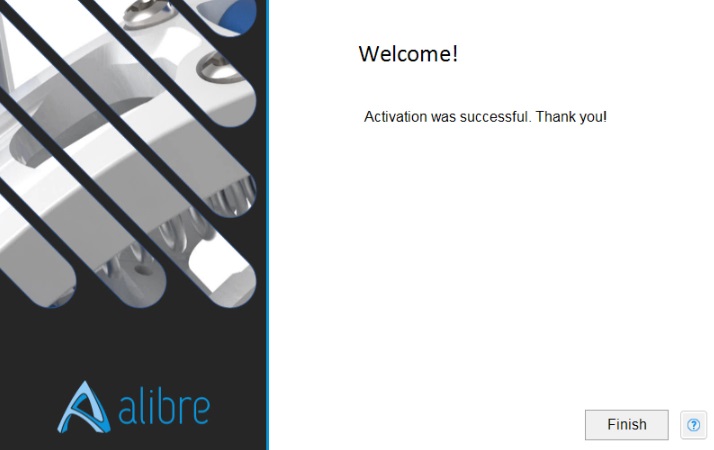
4.4 Thông báo kích hoạt thành công Activation was successfull. Thank you! nhấp Finish để kết thúc
>> Tài liệu hướng dẫn sử dụng Alibre Design TẠI ĐÂY
Video hướng dẫn cài đặt và kích hoạt bản quyền phần mềm Alibre Design